Claude Codeはどんなプロジェクトが得意か?向いている作業と苦手な作業を解説
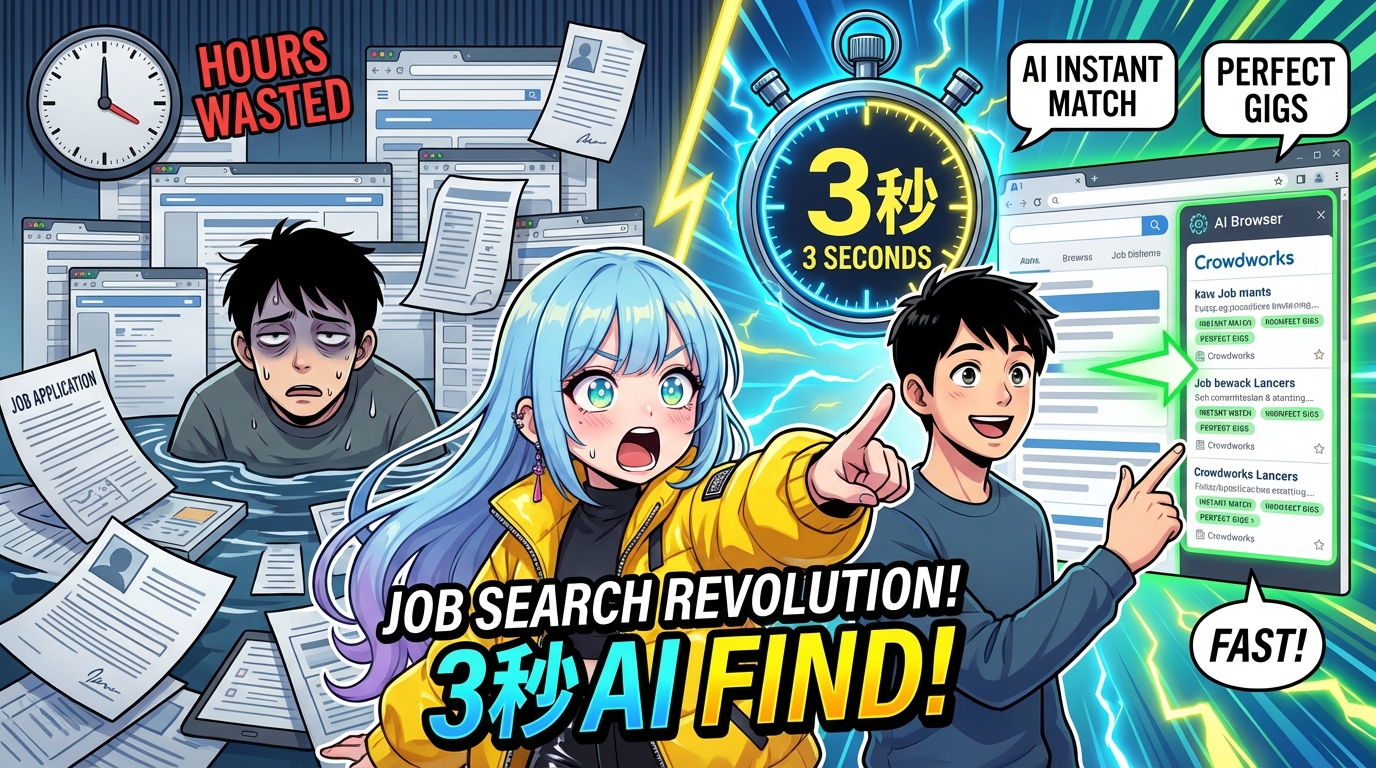
Gensparkブラウザで案件探しが3秒になった話|クラウドワーカー向け時短術
kidaken-ai
どうも、きだけんです。
今日はクラウドワーカーの「案件探し地獄」を終わらせる話をします。
ライターやってる人、案件探しに何時間かけてます?
クラウドワークス開いて、条件で絞り込んで、一覧をスクロールして、気になるやつをクリックして、詳細読んで、「あ、これ文字単価低いわ」って戻って、また探して…
しかも、やっといい案件見つけたと思ったら「募集終了」とか「応募者多数のため〜」とか。

何回キレそうになったか分からない

ず〜〜〜っとスマホ見てたもんねぇ…
で、気づいたら「今日、案件探しただけで終わったな…」みたいな日がある。
これ、完全に時間の無駄遣いなんですよね。
というわけで今日は、この案件探しを「指示を出すだけ」に変えてしまうGensparkのAIブラウザについて解説していきます。

Gensparkの「AIブラウザ」とは?閲覧とAIが融合した次世代ツール

ブラウザそのものにAIが組み込まれた衝撃
まず、AIブラウザって何なのかを説明します。
普通、AIを使うときって「ChatGPT開いて、情報コピペして、質問して…」みたいな流れじゃないですか。
AIブラウザは違います。
ブラウザそのものにAIが組み込まれてる。
Webサイトを見ながら、サイドバーでAIと会話できる。
「このページの情報をまとめて」とか「この中から〇〇だけ抽出して」とか、今見てるページに対して直接指示が出せるわけです。
これ、地味に見えて革命的なんですよ。
Perplexityのcomet、Chat GPT atlas、Claude in Geminiあたりの系譜ですね
なぜ「Genspark ブラウザ」が案件探しに最強なのか?
従来のやり方だと、クラウドワークスの案件ページを見て、良さそうなのをメモして、別タブでAIに「この案件どう思う?」って聞いて…みたいな往復が発生する。
AIブラウザなら、クラウドワークスの案件一覧を開いたまま、その場でAIに解析させられる。
このページから文字単価2円以上の案件だけ抽出して!
って言えば、AIがページ内の情報をリアルタイムで読み取って、条件に合う案件だけピックアップしてくれる。
コピペ不要。画面切り替え不要。
案件探しが「目視で一つずつ確認」から「AIに条件を伝えるだけ」に変わる。
これがAIブラウザの強さです。
やっぱ時短が大事よね、今の時代は🎵
【実践】クラウドワークスで「お宝案件」を3秒で見つける手順
ここからは実際の使い方を解説します。
クラウドワークスの案件一覧ページを開く
まず、普通にクラウドワークスにログインして、案件一覧ページを開きます。
「ライティング」とか「記事作成」とかで検索して、ざっくり絞り込んだ状態でOK。
この時点では、まだ普通のブラウジングと同じです。
AIブラウザに「条件」を伝える
ここからがAIブラウザの本領発揮。
「Gensparkに質問」を開いて、こう指示します。
「このページから文字単価2円以上の案件だけ抽出して、案件名とリンクをリストにして」
すると、AIがページ内の案件情報を解析して、条件に合うものだけをピックアップしてくれる。
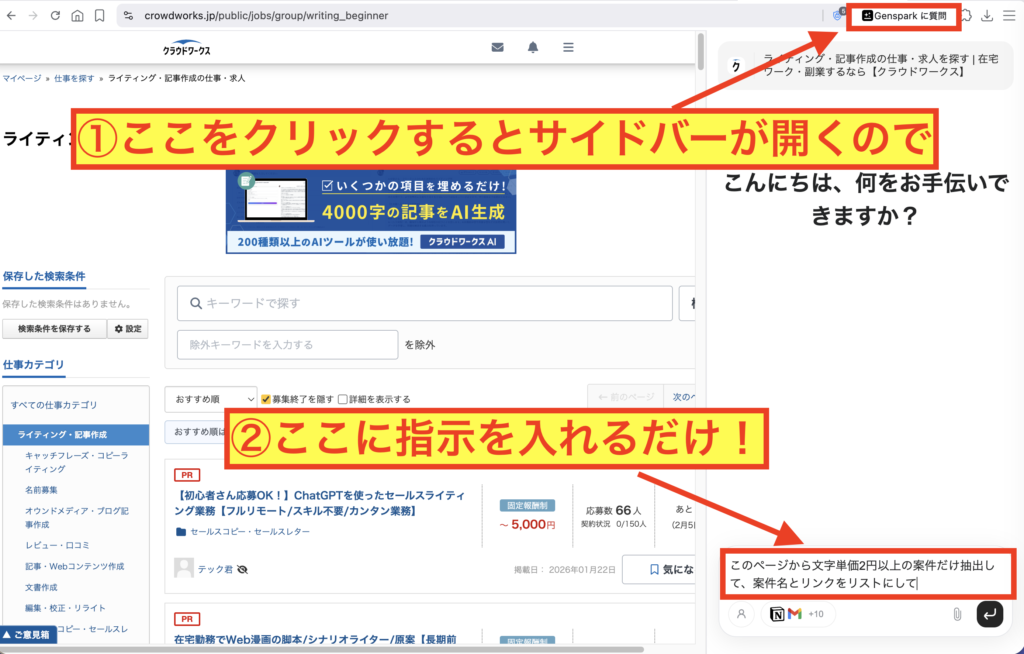
所要時間、体感3秒。言い過ぎかも。
目視で一つずつ確認してたら10分以上かかる作業が、これだけで終わります。
抽出されたリストから応募するだけ
AIが出力してくれるのは、こんな感じのリスト:
文字単価2円以上の案件リスト
- 税務・会計系のライティングが得意なWEBライターさん募集!月次評価に応じたインセンティブ制度あり
- 文字単価: 2.0円
- 文字数: 3,000文字
- 労務系のライティングが得意なWEBライターさん募集!月次評価に応じたインセンティブ制度あり
- 文字単価: 2.0円
- 文字数: 3,000文字
- 法律系のライティングが得意なWEBライターさん募集!月次評価に応じたインセンティブ制度あり
- 文字単価: 2.0円
- 文字数: 3,000文字
- 【1本10,000円】記事制作&ライティングの副業で稼ぎたい方大募集!【継続あり】
- 文字単価: 10.0円
- 文字数: 1,000文字
- 【経験者限定】元CA/ホテル/鉄道/飲食マネージャー募集!現場で見た「お客様トラブル・エピソード」を記事にしませんか?
- 文字単価: 2.0円
- 文字数: 1,500文字
- 【再構築ヒト皮膚モデル】研究者向けの再構築ヒト皮膚モデルに関する記事を執筆いただけるライター様募集中
- 文字単価: 3.0円
- 文字数: 3,000文字
- ※文字単価3円※品質保証・負荷テストなどに関するコンテンツの企画作成~ライティングまで一括依頼
- 文字単価: 3.0円
- 文字数: 6,000文字
- 2026年1月分_ 監修パートナー記事_石坂様
- 文字単価: 3.3円
- 文字数: 1,500文字
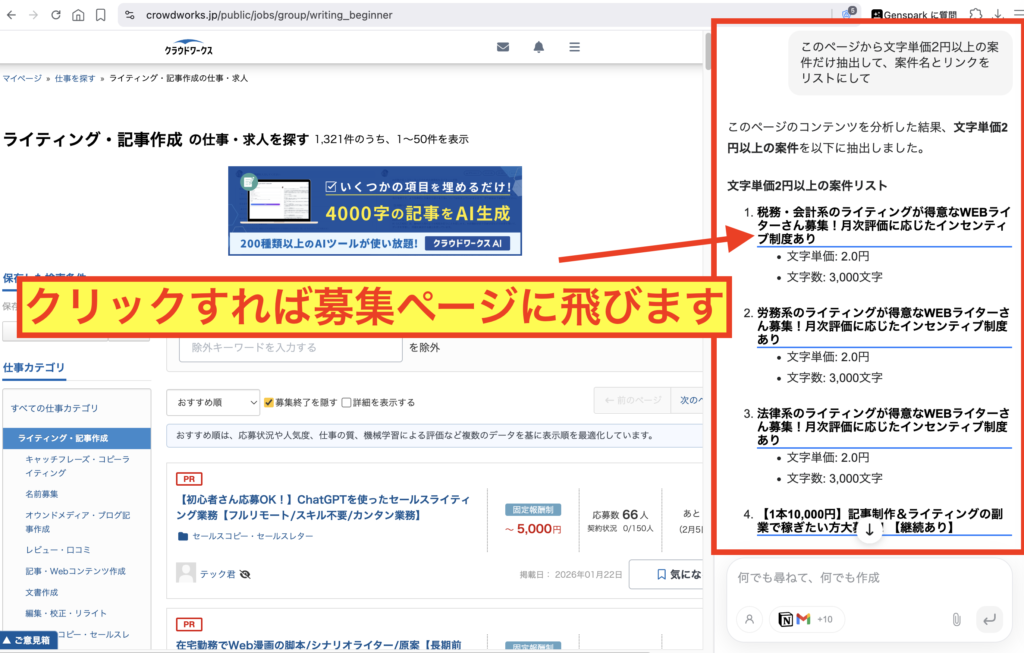
あとはリンクをクリックして、気になる案件に応募するだけ。
「探す」作業がほぼゼロになる。
この差、積み重なると本当にデカいです
徹底比較!スーパーエージェントやManusと何が違うのか?
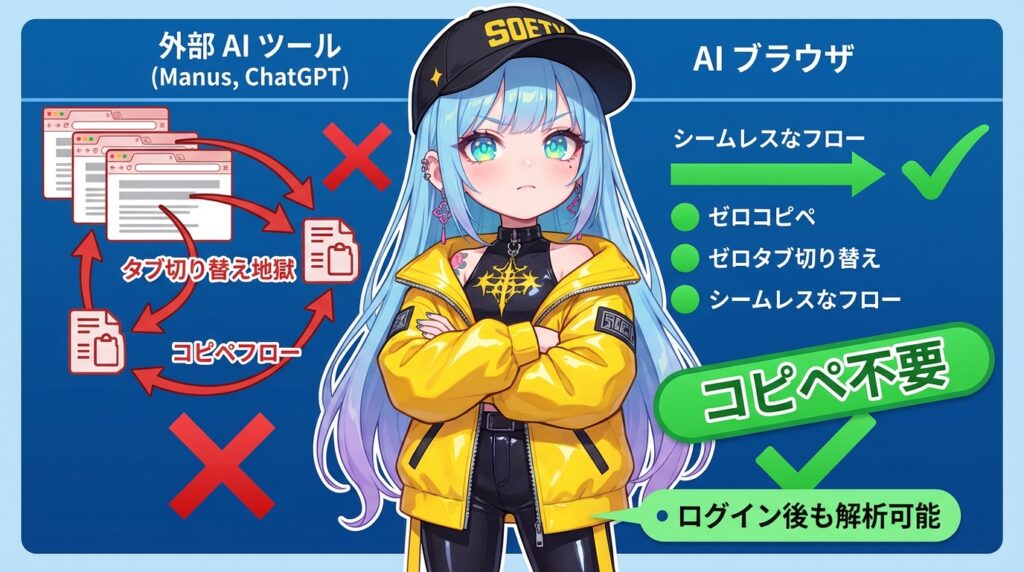
「いや、それManusとかでもできるんじゃない?」
って思った人もいるかもしれません。
確かに、外部のAIエージェントでも似たようなことはできます。
でも、決定的な違いがある。
コピペ不要!ブラウザ内で完結する圧倒的な手軽さ
ManusとかChatGPTを使う場合、こういう手順になります:
- クラウドワークスのページを開く
- URLをコピー
- AIツールに切り替え
- URLを貼り付けて指示を出す
- 結果を見て、またクラウドワークスに戻る
このコピペと画面切り替えが、地味にストレス。
AIブラウザなら、この手間が全部ゼロ。
クラウドワークスを開いたまま、その場でAIに指示、その場で結果を受け取る。
「たかがコピペでしょ」と思うかもしれないけど、これを1日10回20回やると考えてみてください。
僕はこのコピペ地獄で発狂しかけた
やっぱ良くも悪くも「ちりつも」なのよねぇ…
ログインが必要なページでも強い解析力
もう一つの強みが、ログイン後のページも解析できること。
外部AIにURLを投げても、ログインが必要なページは中身を見れないことが多い。
AIブラウザなら、自分がログインして見てる画面をそのままAIが解析できる。
クラウドワークスって、ログインしないと見れない情報も多いじゃないですか。
応募者数とか、クライアントの過去の発注実績とか。
そういう「ログイン後じゃないと見れない情報」も含めて解析できるのは、AIブラウザならではの強みです。
ライター必見!AIブラウザを使い倒すための応用プロンプト集
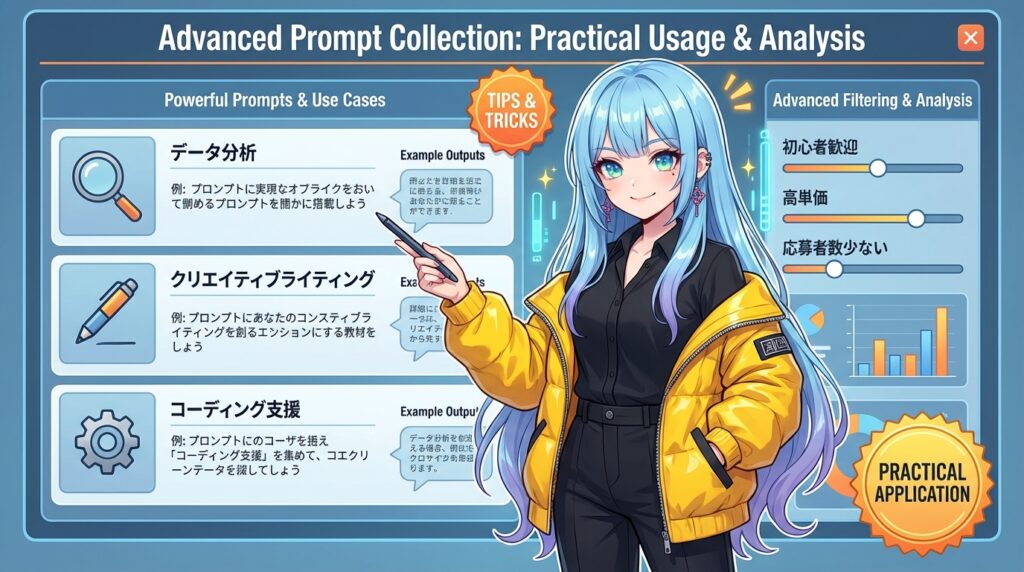
基本的な使い方が分かったところで、もうちょっと実践的なプロンプトを紹介します。
「初心者歓迎」かつ「高単価」を狙い撃ちするプロンプト
「このページから『初心者歓迎』と書かれていて、かつ文字単価1.5円以上の案件を抽出して」
高単価案件って「経験者優遇」が多いんですが、たまに初心者OKの高単価案件もある。
これを目視で探すのは大変だけど、AIなら一発です。
競合の多さをAIに判定させ、穴場案件を見つけるプロンプト
「このページの案件を、応募者数が少ない順に並べ替えて」
応募者が少ない=まだ見つかってない穴場案件の可能性あり。
早めに応募すれば、採用率も上がります。
案件内容を瞬時に要約させ、応募文のヒントにするプロンプト
気になる案件の詳細ページを開いて:
「この案件の要件を箇条書きで要約して。あと、クライアントが求めてるライター像を分析して」
これ、応募文を書くときのヒントになります。
クライアントが何を重視してるかが分かれば、それに合わせた応募文が書ける。
案件探しだけじゃなくて、応募の質も上げられる。
このセクションを読んで、「あれ?こんな簡単な指示の出し方でいいの??」って思った人多いと思うんですが、これでOKです。
大切なのは「時間効率を上げること」。
プロンプト打つのに10分とかかけてたら、本末転倒じゃありませんか?
AI使った結果さらに時間がかかりました〜〜〜〜〜〜じゃあ、バカみたいよね。
案件獲得を加速させるなら「Plus/Proプラン」が必須な理由

オートパイロット機能で複数サイトを横断検索
クラウドワークスだけじゃなくて、ランサーズも、ココナラも、他の求人サイトも見たい。
でも、それぞれ別々に確認するのは面倒。
Gensparkの有料プランにはオートパイロット機能があって、複数のサイトを自動で巡回して、条件に合う案件を抽出してくれる。
「クラウドワークスとランサーズから、文字単価2円以上のライティング案件を全部リストアップして」
って指示を出せば、両方のサイトを勝手に見て回って、まとめてくれる。
これ、手動でやったら30分以上かかる作業です。
👇気になる人はこちらから確認してみてください。
まとめ
というわけで今回は、Genspark AIブラウザを使った案件探しの効率化について解説しました。
ポイントをまとめると:
- AIブラウザは「今見てるページ」を直接AIに解析させられる
- クラウドワークスの案件一覧から、条件に合う案件だけを3秒で抽出可能
- コピペ不要、画面切り替え不要。ブラウザ内で完結する
- ログイン後のページも解析できるから、クローズドな情報にも強い
- Plus/Proプランなら複数サイトの横断検索も自動化できる
稼げるライターと稼げないライターの差って、スキルだけじゃないんですよね。
「案件探しに時間を取られてるかどうか」も大きい。
同じ8時間働くなら、6時間執筆+2時間案件探しより、7時間執筆+1時間案件探しの方が稼げるに決まってる。
AIブラウザは、その「案件探しの時間」を削ってくれるツールです。
まずは無料プランで試してみて、良さそうだったらPlus/Proを検討してみてください。
👇無料で始められます。

ClaudeのArtifactsで作ったものは保存・ダウンロードできるか?方法と限界を解説

Claudeで作ったコンテンツの著作権は誰のものか?商用利用の注意点を解説
ClaudeはWordやPowerPointを読み込めるか?Office形式の対応状況を解説
ClaudeにURLを貼ると何ができるか?Webページ取得の仕組みと限界を解説

Claudeの日本語精度は英語と比べてどう違うか?日本語利用での注意点を解説
ABOUT ME

AI初心者が副業で月10万円を目指すための実践ノウハウを発信しています。生成AI講師として20名以上を指導し、自身もクラウドワークスで案件受注中。教育関連企業で10年勤務、娘の学費を稼ぐため日々研鑽中です。
全ての人が何かを「継続」し、「成果を出す」ことの手伝いをライフワークにしたいと考えています。