ClaudeはWebを検索できるか?Web検索機能の現状と使い方を解説
kidaken-ai
きだけんのAI副業ラボ
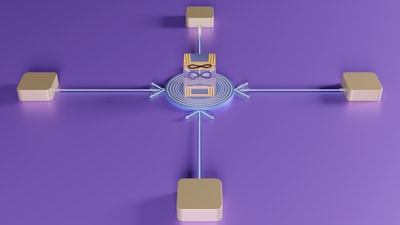

ClaudeはGoogleドライブ・NotionなどのツールとMCP(Model Context Protocol)を通じて連携できます。ただし、これは「ファイルを自動でアップロードする」機能ではなく、「Claudeがリアルタイムで外部ツールにアクセスして読み書きできる」機能です。連携の方法と対応範囲を正確に理解してから使いましょう。
| 連携方法 | できること | 必要な準備 |
|---|---|---|
| claude.aiのConnectors(公式) | 設定画面からNotionなどをGUI接続 | 対応サービスのアカウント連携のみ |
| MCPサーバー(Claude Code) | GoogleドライブAPI・Notion APIを自由に操作 | MCPサーバーの設定ファイル記述 |
| Zapier / n8n経由 | 自動化ワークフローでClaude APIを呼び出す | 各サービスのAPIキー設定 |


claude.aiには「Connectors」という公式の外部サービス連携機能があります。設定画面から接続するだけで使えます。
連携後はClaudeが直接Notionのページを参照できるため、「毎回PDFにエクスポートしてアップロードする」手間がなくなります。
MCPは外部サービスとClaudeを繋ぐプロトコルで、Claude Codeと組み合わせることで読み取りだけでなく書き込み・作成・削除まで含むフル操作が可能になります。
Claude Codeの設定ファイル(~/.claude.jsonまたは.mcp.json)に以下を追記します:
{
  "mcpServers": {
    "notion": {
      "command": "npx",
      "args": ["-y", "@notionhq/notion-mcp-server"],
      "env": {
        "OPENAPI_MCP_HEADERS": "{"Authorization": "Bearer YOUR_NOTION_API_TOKEN"}"
      }
    }
  }
}
NotionのAPIトークンはNotionの設定画面(Settings → Connections → Develop or manage integrations)から取得します。設定後、Claude Codeを再起動するとNotionへのアクセスが有効になります。
GoogleドライブをMCPで連携すると、Gmail・Googleドキュメント・スプレッドシートの3つを1つの接続でまとめて操作できます。
{
  "mcpServers": {
    "google-workspace": {
      "command": "npx",
      "args": ["-y", "@googleapis/mcp-server-google-workspace"],
      "env": {
        "GOOGLE_CLIENT_ID": "YOUR_CLIENT_ID",
        "GOOGLE_CLIENT_SECRET": "YOUR_CLIENT_SECRET"
      }
    }
  }
}
設定後にできる操作例:
「Googleドライブの『2026年Q1報告書』フォルダ内のスプレッドシートを読んで、
売上上位5製品をまとめてください」

「Googleドライブに新しいドキュメントを作成して、
先ほど作った会議議事録の内容を入力してください」MCPの設定が難しい場合、ZapierやAutomatなどのノーコード自動化ツール経由でClaudeと外部サービスを繋げることもできます。
これらはコーディングなしで設定できますが、処理のたびに各サービスのAPIコストが発生します。シンプルな自動化ならZapierが手軽で、複雑なワークフローにはn8nが向いています。
MCPの仕組みや基本については「ClaudeとMCPを連携すると何ができるか?導入前に知っておくことを解説」もあわせてご覧ください。
n8nを使ったAI自動化ワークフローの作り方は「n8n AIワークフロー自動化入門」も参考になります。