Genspark 2.0アップデートまとめ|タイピング不要時代の到来です
kidaken-ai
きだけんのAI副業ラボ
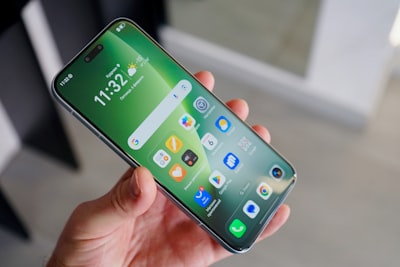

ClaudeのスマホアプリとPCブラウザ版(claude.ai)は、どちらも同じAIモデル(Sonnet 4.6・Opus 4.7など)を使っています。回答の質や知識量は変わりません。ただし使える機能・操作できる範囲は異なります。場面に応じて使い分けることで快適さが大きく変わります。
| 機能 | PCブラウザ(claude.ai) | スマホアプリ(iOS/Android) |
|---|---|---|
| テキストチャット | ✅ | ✅ |
| ファイル・画像アップロード | ✅ | ✅(カメラ撮影も可) |
| Artifacts(コードプレビュー) | ✅ | △(表示のみ・編集不可) |
| ボイスモード(音声会話) | ❌ | ✅(Maxプラン優先) |
| プロジェクトの作成・設定 | ✅ | △(閲覧・参加のみ) |
| MCPサーバー連携 | ❌(Claude Codeで対応) | ❌ |
| ホーム画面ウィジェット | ❌ | ✅(Android) |
| Siriショートカット連携 | ❌ | ✅(iOS) |


スマホアプリ最大の特徴は、Claudeと音声でリアルタイム会話できる「ボイスモード」です。PCブラウザ版では利用できません。
スマホアプリではカメラ機能と統合されており、以下の操作がスムーズです。
Androidではホーム画面にClaudeのウィジェットを置いて、アプリを開かずに音声クエリを送ることができます。iOSではSiriショートカットを使ってClaudeを呼び出す自動化が可能です。
iOS Siriショートカット設定例:
「ヘイSiri、Claudeに今日のニュースをまとめてもらって」
→ Claudeアプリが起動して処理開始Claudeのプロジェクト機能(特定のナレッジ・指示をセットで管理する機能)の作成・設定・ファイル追加はPCブラウザが適しています。スマホアプリでも既存のプロジェクトを開いて会話することはできますが、初期設定や大量のファイルアップロードはPCの方が圧倒的に操作しやすいです。
ClaudeがコードやHTMLを生成したとき、PCブラウザ版では画面分割でプレビューを確認しながらインタラクティブに編集できます。スマホアプリでも表示はできますが、編集・修正の操作がPCより不便です。
特に以下の用途はPCブラウザ推奨:
長い指示文や複雑なプロンプトを入力するときはPCのキーボードが有利です。スマホでの日本語長文入力は誤変換・フリック入力の手間があります。また、PCブラウザ版ではMarkdown記法を使ったプロンプトも書きやすいです。
2026年時点でiOSとAndroidはほぼ機能パリティ(同等)になっています。主な違いは以下のプラットフォーム固有の機能のみです。
| 機能 | iOS | Android |
|---|---|---|
| ボイスモード | ✅ | ✅ |
| Siriショートカット | ✅ | ❌ |
| ホーム画面ウィジェット | ❌(限定的) | ✅(充実) |
| サードパーティ連携 | 限定的 | より広い |
| 通知・バックグラウンド動作 | iOS制限あり | より柔軟 |
通勤中にスマホアプリを開き、音声で「今日のAI業界ニュースを3点まとめて」と話しかける。返答を聞きながら移動できる。
帰宅後PCブラウザでプロジェクトを開き、長い企画書の下書きを依頼。Artifactsで構成をプレビューしながら修正。ファイルをまとめてアップロードして横断分析。
会議後、ホワイトボードをカメラで撮影して「この議事メモを整理してGoogleドキュメントに使える形にして」と依頼。スマホでコピーしてそのまま貼り付け。
Claudeのボイスモードの詳細については「ClaudeのボイスモードはMaxプラン限定か?使える条件とできることを解説」もあわせてご覧ください。
Claudeのプロジェクト機能をPCブラウザで活用する方法は「Claudeのプロジェクト機能とは何か?通常チャットとの違いと使い方を解説」も参考になります。