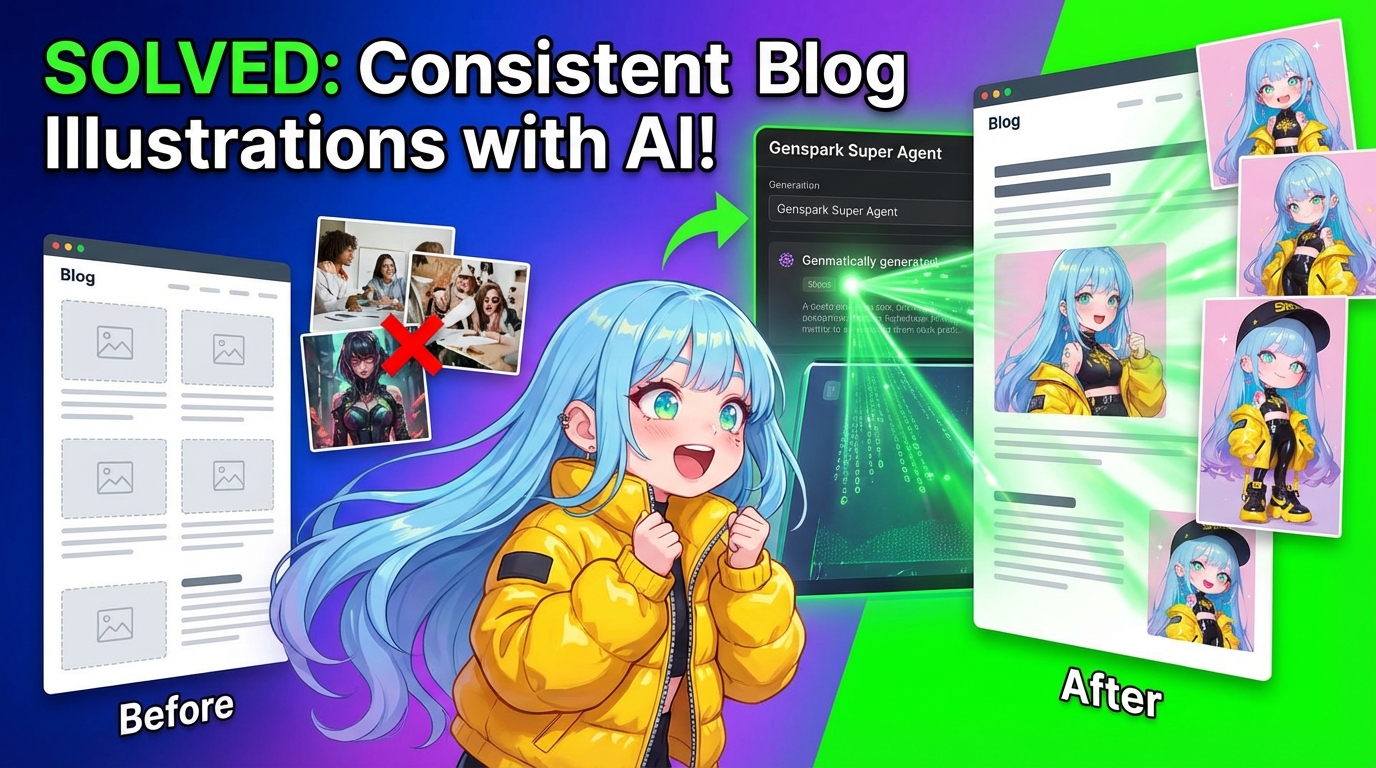
【2026年最新】Genspark完全ガイド|Super Agentが副業を変える使い方と料金プラン徹底解説
kidaken-ai
きだけんのAI副業ラボ


Claudeのメモリ機能(Memory)は、2026年3月2日に全プランで公開された機能です。それまでのClaudeは会話ごとに記憶がリセットされていましたが、メモリ機能の導入により過去の会話から重要な情報を自動で抽出・保存し、次回以降の会話に引き継ぐことができるようになりました。
| 項目 | 内容 |
|---|---|
| 提供開始 | 2026年3月2日(全プラン対象) |
| 保存方法 | 自動保存(Claudeが判断)+手動指示 |
| 更新頻度 | 約24時間ごとに更新・統合 |
| 参照タイミング | 新しい会話を始めるたびに自動で参照 |
| 確認・削除 | 設定 → メモリから可能 |


Claudeのメモリは、会話の中からAIが「次回以降の会話で役立つ」と判断した情報を自動抽出します。主に以下のカテゴリが保存されます。
これらの情報は約24時間ごとにClaudeが会話履歴を見直して更新・統合されます。古い情報と新しい情報が矛盾している場合、新しい情報が優先されます。
自動保存を待たずに、特定の情報をすぐに記憶させることもできます。
「これを覚えておいてください:私のブログのターゲット読者は30代のビジネスパーソンです」
「メモしておいて:うちの会社のAPIエンドポイントは https://api.example.com です」
「記憶して:私は敬語より体言止めの文体が好きです」
「覚えておいて」「メモして」「記憶して」といった表現を使うとClaudeが明示的にメモリに追加します。追加後は「メモリに保存しました」という確認が返ってきます。
現在Claudeが保持しているメモリは2つの方法で確認できます。
方法①:設定画面から確認
方法②:会話中に直接聞く
「あなたが覚えていることをすべて教えてください」
「私についてどんな情報を持っていますか?」
Claudeは保持しているメモリを一覧で回答してくれます。意図しない情報が保存されていないか定期的に確認することをおすすめします。
不要なメモリや古くなった情報は削除・修正できます。
設定画面から削除:
会話中に削除・修正を指示:
「〇〇という記憶を削除してください」
「私の職業についての記憶を更新してください。今はフリーランスになりました」注意:削除してもシステムから完全に除去されるまでに最大30日かかります。即座に消えるわけではありません。
メモリ機能が特に効果を発揮するシーンをまとめます。
メモリ機能に似た仕組みとして「プロジェクト機能」があります。両者の違いを理解して使い分けると効果的です。
| 項目 | メモリ機能 | プロジェクト機能 |
|---|---|---|
| スコープ | 全会話・全プロジェクトを横断 | プロジェクト内の会話のみ |
| 保存方法 | 自動+手動 | 手動(ファイルをアップロード) |
| 内容 | 個人の属性・好み・文脈 | 資料・マニュアル・設定 |
| 向いている用途 | 「自分のこと」を覚えさせる | 「プロジェクトの情報」を参照させる |
「自分の文体・スキル・好み」はメモリ機能、「特定プロジェクトの資料・マニュアル」はプロジェクト機能、と使い分けるのが最も効率的です。
プロジェクト機能の詳細は「Claudeのプロジェクト機能とは何か?通常チャットとの違いと使い方を解説」をご覧ください。