Claude Code vs Cursor vs Copilot 2026年最終比較【コーディングAI頂上決戦】
kidaken-ai
きだけんのAI副業ラボ
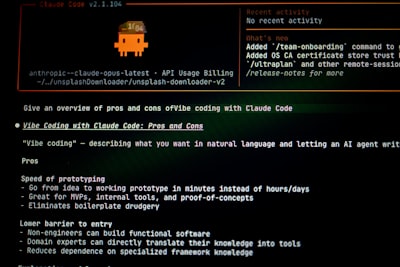
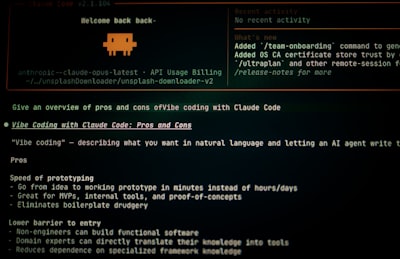
「ターミナルからAIにコードを書いてもらえたら最高なのに…」そう思ったことはありませんか?2026年現在、その夢を現実にするツールがあります。それがClaude Code CLIです。
Claude Code CLIは、Anthropicが開発したターミナル上で動くAIコーディングエージェント。単なるコード補完ではなく、プロジェクト全体のファイル構造を理解し、自然言語の指示だけでコードの新規作成・バグ修正・リファクタリング・Gitコミットまで自動でこなしてくれます。GitHub公式リポジトリでは「agentic coding tool that lives in your terminal」と紹介されており、世界中のエンジニアが絶賛するほどの革新的なツールです。
本記事では、Claude Code CLIのインストール方法から基本操作、CLAUDE.mdによるカスタマイズ、スラッシュコマンドの活用法、VSCodeとの連携、実践的な使い方まで、初心者でもすぐに実践できるよう徹底的に解説します。読み終わるころには、あなたもClaude Code CLIをプロジェクトに導入できる状態になっているはずです。

GitHub CopilotやTabnineに代表される従来のAIコーディング支援ツールは、主に「コードの補完・提案」に特化していました。カーソルの前後を見て次のコードを予測するという仕組みで、便利ではあるものの、プロジェクト全体の文脈を把握することは苦手です。
Claude Code CLIはこれとまったく異なるアプローチを取ります。プロジェクト全体のディレクトリ構造・全ファイルの内容・Gitの履歴を理解した上で、自然言語の指示に従って実際にファイルを読み書きし、コマンドを実行するのです。たとえば「このAPIエンドポイントにバリデーションを追加して、テストコードも書いて、コミットまでしておいて」という複数ステップの指示を一気に実行できます。これは単なる補完ではなく、AIエージェントとしての能力です。
公式ドキュメント(Claude Code overview)によれば、Claude Code CLIはシェル環境・Git・システムコマンド・MCP(Model Context Protocol)サーバーのエコシステム全体にフルアクセスできる、最も高機能なインターフェースと位置付けられています。


Claude Code CLIが実際に何をしてくれるのか、主な機能を整理しておきましょう。
特にMCP(Model Context Protocol)との連携は強力で、社内ツールや外部APIと組み合わせることで、開発フロー全体をAIで自動化する未来が現実のものになっています。(参考:Anthropic公式製品ページ)
Claude Code CLIを使うには、以下の環境が必要です。
Windowsネイティブには現時点で対応していないため、WindowsユーザーはWSL2(Windows Subsystem for Linux)を経由してインストールする必要があります。WSL2のセットアップ方法はWindowsでClaude Codeを動かす完全セットアップガイドに詳しく解説されています。
Node.jsがインストールされているか確認するには、ターミナルで以下のコマンドを実行してください:
node -v
npm -vバージョン番号が表示されればOKです。Node.jsが未インストールの場合はNode.js公式サイトからLTS版をダウンロードしてインストールしてください。
環境が整ったら、npmで Claude Code CLIをグローバルインストールします。ターミナルを開いて以下のコマンドを実行するだけです:
npm install -g @anthropic-ai/claude-codeインストールが完了したら、以下のコマンドでバージョンを確認できます:
claude --versionインストール後は常に最新バージョンを使うことが推奨されます。アップデートも同じコマンドで可能です:
npm update -g @anthropic-ai/claude-codeなお、公式セットアップドキュメントによれば、2026年現在はネイティブインストーラーも提供されており、Node.jsなしでインストールできる方法も用意されています。詳細は公式ドキュメントを参照してください。
インストール後、ターミナルで claude コマンドを実行すると初回認証が始まります。
claude初回起動時はブラウザが自動的に開き、Claude.aiのログイン画面が表示されます。Claude Proまたはそれ以上のプランのアカウントでログインして認証を完了させてください。認証が完了すると、ターミナルにClaude Codeのインタラクティブセッションが起動します。
認証後は、コーディングしたいプロジェクトのディレクトリに移動してから claude を起動するのが基本です:
cd /path/to/your/project
claude
起動後は自然言語で指示を入力するだけでOKです。「このプロジェクトの構造を教えて」「src/app.pyのバグを修正して」など、日本語でも問題なく動作します。
CLAUDE.mdは、プロジェクトのルートディレクトリに置くマークダウンファイルで、Claude Code CLIがセッション開始時に必ず読み込む「指示書」です。このファイルを使うことで、プロジェクトごとにClaude Codeの動作をカスタマイズできます。
なぜ重要かというと、Claude Codeはプロジェクトの文脈を知らない状態から始まるため、毎回「このプロジェクトはTypeScriptを使っています」「コーディング規約はXXXです」と説明するのは非効率です。CLAUDE.mdにこれらを書いておけば、Claude Codeは常にプロジェクトの背景を理解した状態でサポートしてくれます。
CLAUDE.mdには以下のような情報を書くのが効果的です:
以下はPython/Fastifyプロジェクト向けのCLAUDE.md例です:
# プロジェクト概要
ECサイトのバックエンドAPI(Python + FastAPI)

## 技術スタック
- Python 3.12
- FastAPI
- PostgreSQL(SQLAlchemyでORM)
- pytest(テストフレームワーク)

## コーディング規約
- 型ヒントを必ず付ける
- 関数名はsnake_case
- クラス名はPascalCase
- コメントは日本語OK

## テストの実行方法
pytest tests/ -v

## 禁止事項
- print文でのデバッグは禁止(loggerを使うこと)
- グローバル変数の使用禁止
このように書いておくと、Claude Codeは毎回このファイルを参照し、プロジェクトの文脈に合ったコードを生成してくれます。プロジェクトが大きくなるほど、CLAUDE.mdの効果は絶大です。
既存のプロジェクトに初めてCLAUDE.mdを作る場合は、Claude Code内で /init スラッシュコマンドを実行すると、プロジェクト構造を自動分析してCLAUDE.mdの下書きを生成してくれます。
Claude Code CLIはデフォルトでファイルの読み書きやコマンドの実行前にユーザーの確認を求めます。この動作は .claude/settings.json で細かく設定できます。
頻繁に使うコマンドを毎回確認なしで実行したい場合は、allowlistに追加します:
{
  "permissions": {
    "allow": [
      "Bash(npm run test:*)",
      "Bash(git status)",
      "Bash(git diff:*)",
      "Bash(python -m pytest:*)"
    ]
  }
}
逆に、本番環境への影響があるコマンドは deny リストに入れることでClaude Codeが実行しないように制限できます。セキュリティを保ちながら開発効率を上げる上で重要な設定です。詳細は公式セットアップドキュメントを参照してください。
スラッシュコマンドは、Claude Codeセッション中に / から始まる短いテキストを入力して実行する組み込みコマンドです。よく使うコマンドを覚えておくと作業効率が大幅に向上します。
| コマンド | 説明 |
|---|---|
/help |
使用可能なコマンドの一覧を表示 |
/init |
プロジェクトを分析してCLAUDE.mdを自動生成 |
/clear |
会話履歴をクリアして新しいセッションを開始 |
/compact |
長い会話をコンパクトに圧縮してコンテキストを節約 |
/plan |
実装前に計画を立案してレビューを依頼 |
/diff |
現在の変更内容を確認 |
/memory |
プロジェクトの記憶・設定を確認・編集 |
/status |
現在のGitステータスを確認 |
/review |
変更内容のコードレビューを依頼 |
特に実践でよく使う工程は /plan → 実装 → /diff → /review → コミット という流れです。まず /plan で実装方針を固め、コーディング後に /diff で変更を確認、/review で品質チェックをしてからコミットする習慣をつけるとミスが激減します。(参考:Claude Code実践ガイド – スラッシュコマンドのすすめ)
Claude Code CLIでは、よく使う指示をカスタムスラッシュコマンドとして登録できます。プロジェクト固有の操作を自動化するのに非常に便利です。
プロジェクト単位のカスタムコマンドは、プロジェクトの .claude/commands/ ディレクトリにMarkdownファイルを作成します:
.claude/
  commands/
    add-test.md     # テストコード追加コマンド
    review.md       # コードレビューコマンド
    deploy-check.md # デプロイ前チェックコマンド
例えば .claude/commands/add-test.md の内容:
# add-test
$ARGUMENTS で指定されたファイルに対して、pytestのテストコードを追加してください。
テストは正常系・異常系・境界値の3パターンを必ず含めること。
テストファイルは tests/ ディレクトリに配置してください。
これで Claude Code内から /add-test src/api/user.py と入力するだけで、指定ファイルのテストコードを自動生成してくれます。
ユーザー単位のコマンド(全プロジェクト共通)は、~/.claude/commands/ に置きます。会社の開発規約チェックや個人的によく使う操作はここに集約すると便利です。(参考:Claude Codeでカスタムスラッシュコマンドを作成する)
Claude Code CLIはターミナルだけでなく、VSCodeやJetBrainsなどのIDEからも使用できます。IDEとの連携により、コードを見ながらAIに指示を出せるため、より直感的な開発が可能になります。
VSCodeとの連携手順:
VSCode拡張機能では、エディタ上のコードを右クリックして「Claude Codeで説明」「Claude Codeで修正」などの操作が直接できるようになります。また、差分表示もIDEのインターフェースに統合されるため、変更内容の確認がより視覚的になります。(参考:Claude Code VS Code拡張ガイド2026)
Claude Code CLIには複数のインターフェースがありますが、それぞれ得意なシーンが異なります。
ターミナル版が向いている場面:
VSCode拡張機能が向いている場面:
JetBrains(IntelliJ IDEA・PyCharm・WebStormなど)でも同様の拡張機能が提供されています。普段使いのIDEに合わせて選択しましょう。公式サイト(Claude Code製品ページ)で各プラットフォームの詳細を確認できます。
Claude Code CLIが最も威力を発揮するシーンの一つが、バグ修正とデバッグです。従来なら「エラーメッセージを読む→原因を推測→コードを探す→修正を試みる→テストする」という工程を繰り返す必要がありましたが、Claude Code CLIならエラーを貼るだけで解決してくれます。
実際の使い方:
以下のエラーが発生しています。原因を調査して修正してください。

TypeError: Cannot read properties of undefined (reading 'id')
  at getUserData (src/services/user.js:42:22)
  at async processRequest (src/api/handler.js:18:12)
このように指示を出すと、Claude Codeは関連するすべてのファイルを自動的に読み込み、スタックトレースを分析し、原因特定から修正コードの生成、テストの更新までを一気にこなします。
さらに高度な使い方として、テスト実行→エラー検出→自動修正のサイクルを繰り返させることもできます:
pytest tests/ を実行して、失敗しているテストをすべて修正してください。
修正後に再度テストを実行して、全テストがパスするまで繰り返してください。
この指示一つで、Claude Codeは自律的にテストを実行→失敗を分析→コードを修正→再テストを繰り返し、全テストがグリーンになるまで作業を続けます。
Claude Code CLIはGit操作の自動化にも非常に優れています。コマンドを覚えなくても、やりたいことを日本語で伝えるだけでGit操作を実行してくれます。
よく使うGit操作の例:
Gitコマンドを調べながら操作していた時間が大幅に削減されます。特に複雑なrebaseやコンフリクト解消は、エンジニアでも手間がかかる操作ですが、Claude Code CLIに任せることでミスなく素早くこなせます。
既存コードのリファクタリングや、引き継いだコードの解説にもClaude Code CLIは絶大な効力を発揮します。プロジェクト全体を読み込んだ上でリファクタリングするため、他の部分に影響が出ないように配慮した修正を行ってくれます。
リファクタリングの指示例:
src/services/ ディレクトリ以下のコードをリファクタリングしてください。
特に以下の点を改善してください:
1. 重複しているAPI呼び出しロジックを共通化
2. コールバック地獄をasync/awaitに書き換え
3. マジックナンバーを定数に置き換え
リファクタリング後、既存のテストがすべてパスすることを確認してください。
コードの解説については、新しいプロジェクトにアサインされたときや、複雑なロジックを理解したいときに特に有効です:
src/core/engine.py の処理フローを図解付きで説明してください。
特に、データの変換がどのように行われているかを重点的に教えてください。Claudeは非常に高い言語理解能力を持つため(Anthropic公式によれば業界トップクラスのコード理解能力を誇る)、複雑なレガシーコードでも的確に解説してくれます。チームの新メンバーオンボーディングにも活用できる強力な機能です。
Claude Code CLIの利用にはClaude Proまたはそれ以上のプランが必要です。2026年4月現在の主なプランは以下の通りです:
| プラン | 月額 | Claude Code CLIの利用 |
|---|---|---|
| Free | 無料 | 利用不可 |
| Pro | 約$20(約3,000円) | 利用可(使用制限あり) |
| Max | 約$100〜 | 利用可(制限緩和) |
| Team/Enterprise | 要問合せ | チームで利用可 |
Proプランでも一定の使用量を超えると一時的に制限がかかる場合があります。ヘビーユーザーはMaxプラン以上の検討をおすすめします。最新の料金情報はClaude.ai公式サイトで確認してください。
また、企業での利用を検討している場合は、Team・Enterpriseプランではデータのプライバシー保護が強化されており、会話内容のトレーニング利用がオプトアウトできます。機密性の高いコードを扱う場合は必ず確認しておきましょう。
Claude Code CLIは強力なツールですが、使い方を誤るとリスクもあります。特に以下の点に注意してください。
1. 実行権限の管理
デフォルトでは重要な操作(ファイルの削除、外部コマンドの実行など)は確認を求めてきますが、settings.jsonで許可設定を広げすぎると予期しない操作が実行される可能性があります。allowlistには必要最小限のコマンドのみを追加しましょう。
2. 機密情報の取り扱い
APIキーやパスワードが含まれる .env ファイルはCLAUDE.mdで明示的に無視するよう設定し、絶対にClaude Codeに読み込ませないようにしましょう。.gitignore と同様に、CLAUDE.mdにも除外ルールを書くことができます。
3. 本番環境での使用
本番データベースへの接続情報をClaude Codeが見える環境で使用することは避けてください。開発環境・ステージング環境専用の設定で使用することを強くおすすめします。
これらの注意点を守れば、Claude Code CLIは非常に安全かつ強力な開発ツールとして活用できます。
なお、AIコーディングツールの活用についてより深く学びたい方は、当サイトのAIコーディング・自動化カテゴリもあわせて参考にしてください。
Claude Code CLIは、単なるコード補完ツールを超えた「AIコーディングエージェント」です。この記事で解説した主なポイントを振り返りましょう。
npm install -g @anthropic-ai/claude-code のワンコマンドで完了。Claude Proアカウントがあれば5分で使い始められるClaude Code CLIを日常的に使い始めると、「コードを書く」という行為の意味が変わってきます。細かい実装の詳細はAIに任せ、人間はアーキテクチャ設計やビジネスロジックの判断に集中できるようになるのです。
まずは自分の個人プロジェクトやサイドプロジェクトで試してみてください。最初は小さな機能追加やバグ修正から始めて、徐々に複雑なタスクを任せていくと自然と使いこなせるようになります。AIと共に開発する新しいスタイルを、ぜひ体験してみてください。
AIコーディングの世界をさらに深く探求したい方は、きだけんAIラボの関連記事もあわせてご覧ください。